
クイックスタート
MeDo ホームページ
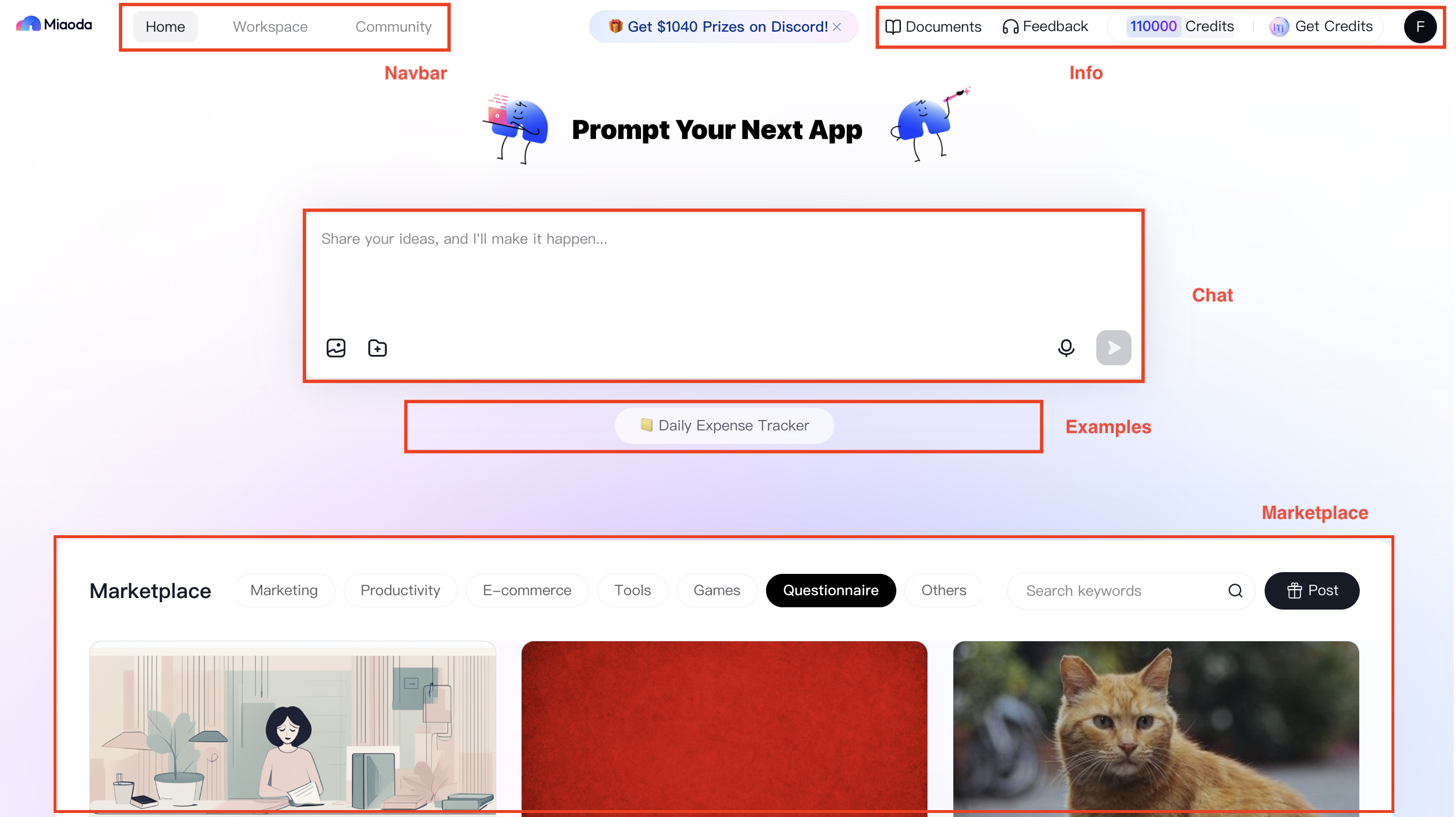
MeDo ホームページは、次のセクションで構成されています。
-
ナビゲーションバー
ナビゲーションバーには、ホームページ と マイアプリケーション の 2 つの主要な入口があります。ランディングページとアプリ一覧を簡単に切り替えられます。
-
プラットフォームリソース
このセクションから、MeDo イベント、チュートリアル動画、製品ドキュメント、カスタマーサポートとフィードバック、Credits、個人アカウントセンターへすばやくアクセスできます。
-
対話エリア
ここで MeDo と直接やり取りしながらアプリを作成できます。ファイルアップロード、テキスト入力、音声コマンドで要件を説明します。(すべての対話機能を利用するにはログインが必要です。)
-
対話例
組み込みの例を使って、テンプレートアプリをすばやく生成できます。
-
マーケットプレイス
MeDo が選定した注目ケースや評価の高いユーザーアプリを閲覧できます。
要件説明ページ
MeDo は継続的な対話を通じて要件を具体化し、期待に合うアプリを生成します。会話の途中では、要件を明確にするためのヒントも表示されます。いつでも対話を終了してホームページへ戻ることができます。

ワークスペース
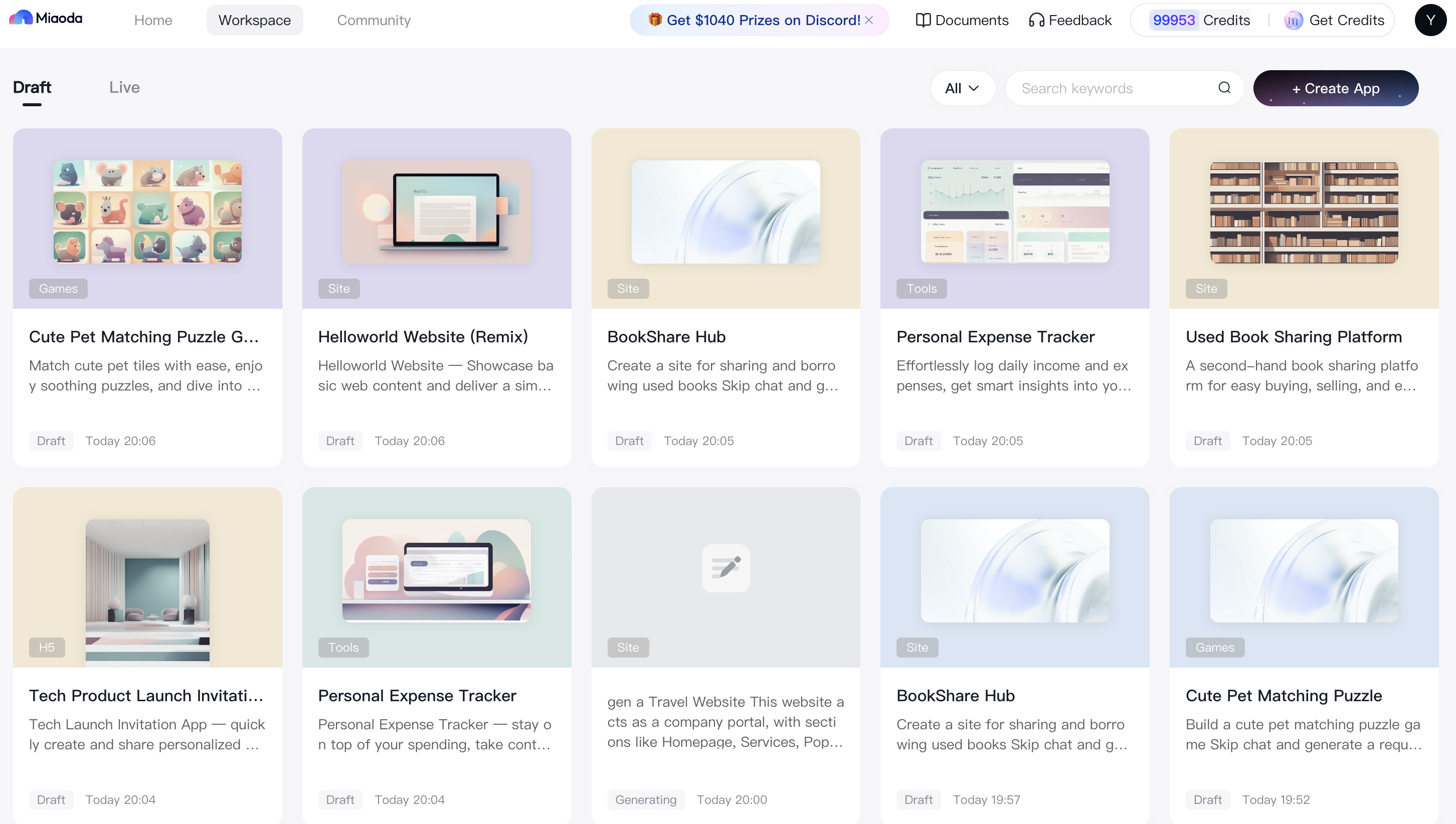
生成または公開したすべてのアプリは ワークスペース ページに表示されます。ここから作品を管理し、確認できます。下書きは 下書き タブに、公開済みアプリは 公開中 に表示されます。
下書きアプリと公開中アプリ
下書き版と公開中版は別々の環境で動作するため、公開中のバージョンに影響を与えずに編集できます。たとえば、アプリを公開すると 公開中 に表示されますが、同時に 開発中 にも残り、引き続き編集できます。変更は再公開後にのみ反映されます。
アプリ編集ページ
ワークスペース → 下書き からアプリを開くと、アプリ編集ページに入ります。ここではアプリの詳細更新、コンテンツ編集、過去の会話の確認、プレビューまたは公開を行えます。

アプリプレビューページ
下書きアプリは ワークスペース → 下書き からプレビューできます。

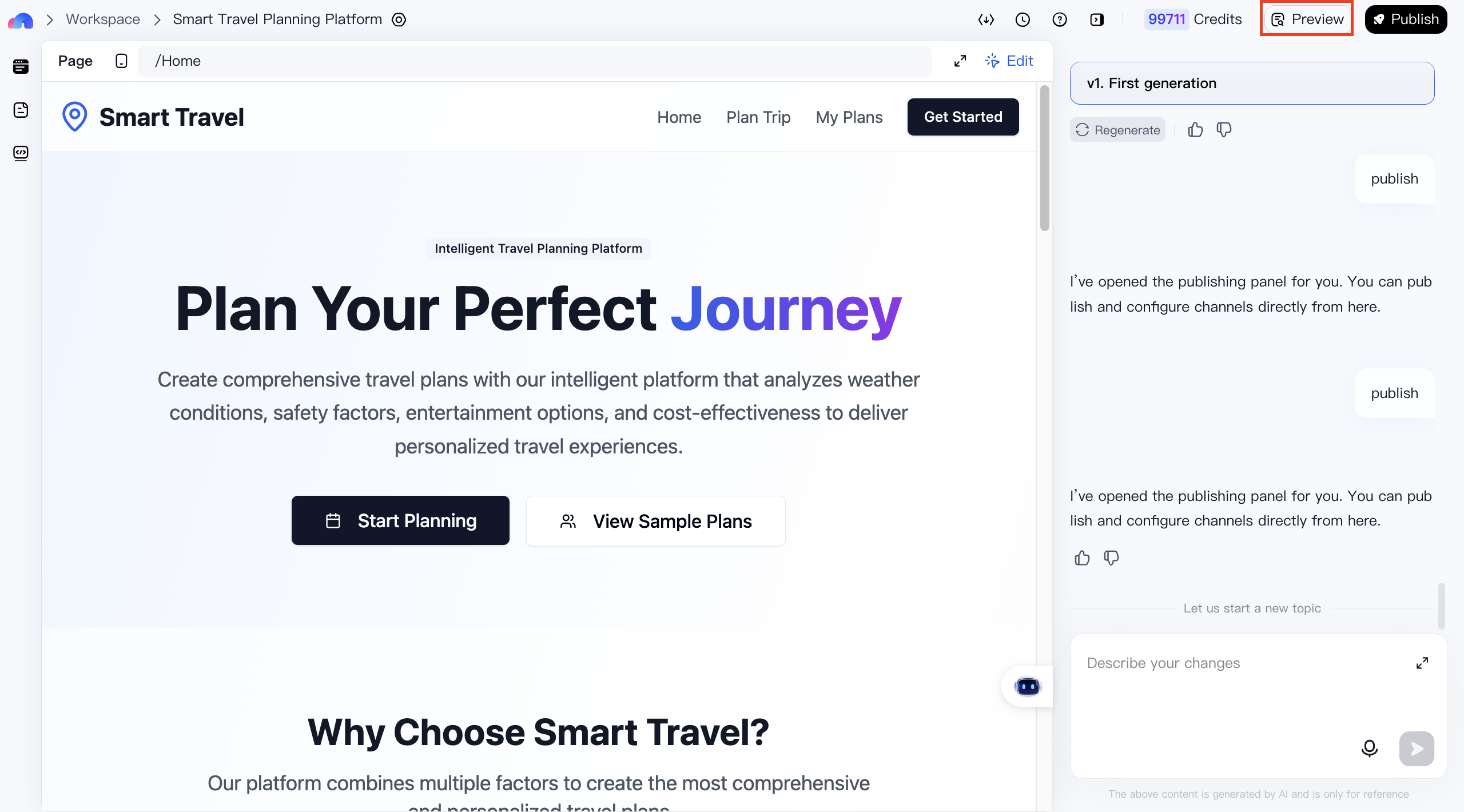
編集ページで プレビュー をクリックすると、アプリの見え方を確認できます。
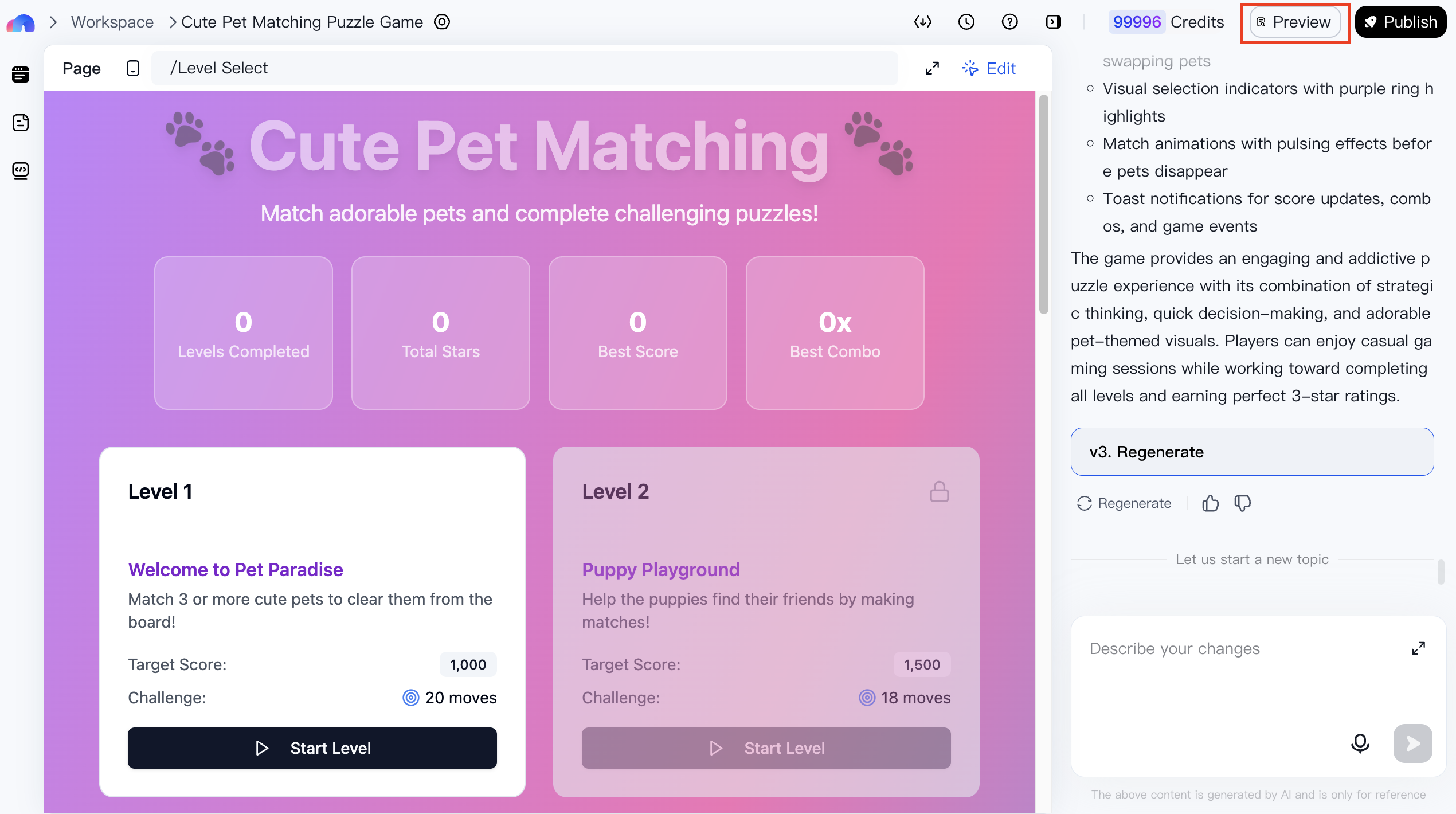
注意: 下書きアプリは、公開されるまで作成者だけが閲覧できます。
例:アプリを作成する
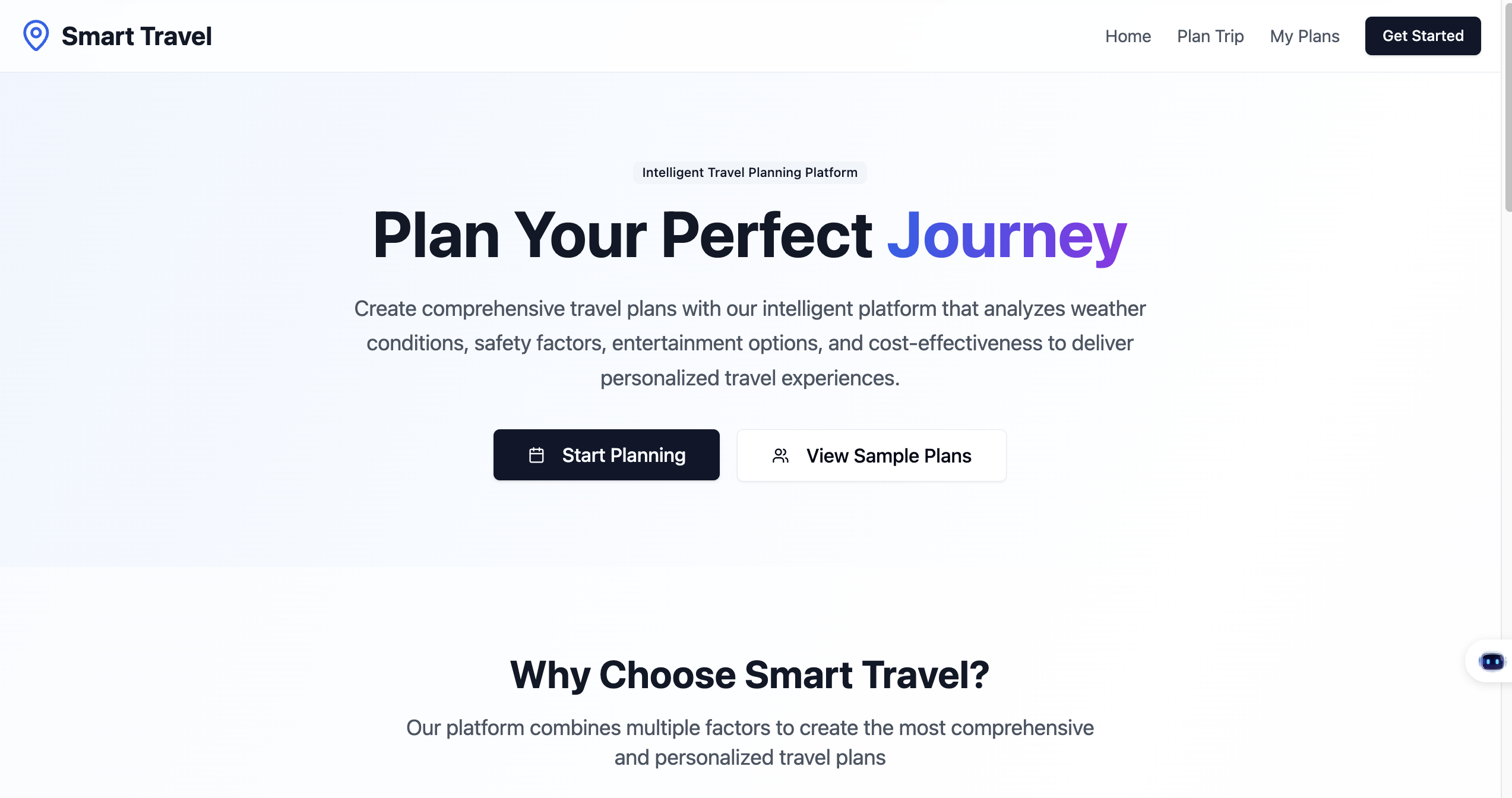
プログラミング経験がなくても、MeDo なら簡単にアプリを作成できます。以下では、旅行 Web サイトをすばやく作成する例を紹介します。
旅行 Web サイトの例
この Web サイトは企業ポータルとして機能し、ホームページ、サービス、人気ルート、お問い合わせ などのセクションを備えています。会社の提供内容を紹介し、訪問者が重要な情報へすばやくアクセスできるようにします。MeDo を使えば、数分でサイトを生成し、公開前に細部を調整できます。
ステップ I:アプリを定義する
まず要件を整理します。たとえば、旅行ポータルの場合は次のようになります。
この概要から、Web サイトには次の内容が含まれます。
計画ができたら、MeDo で作成を始められます。
ステップ II:AI アプリを生成する
要件を定義したら、次の手順に従います。
-
要件を説明する
MeDo ホームページ の対話ボックスに説明を入力します。
-
要件を確認する
MeDo が依頼内容を要約します。確認すると、アプリの生成が始まります。
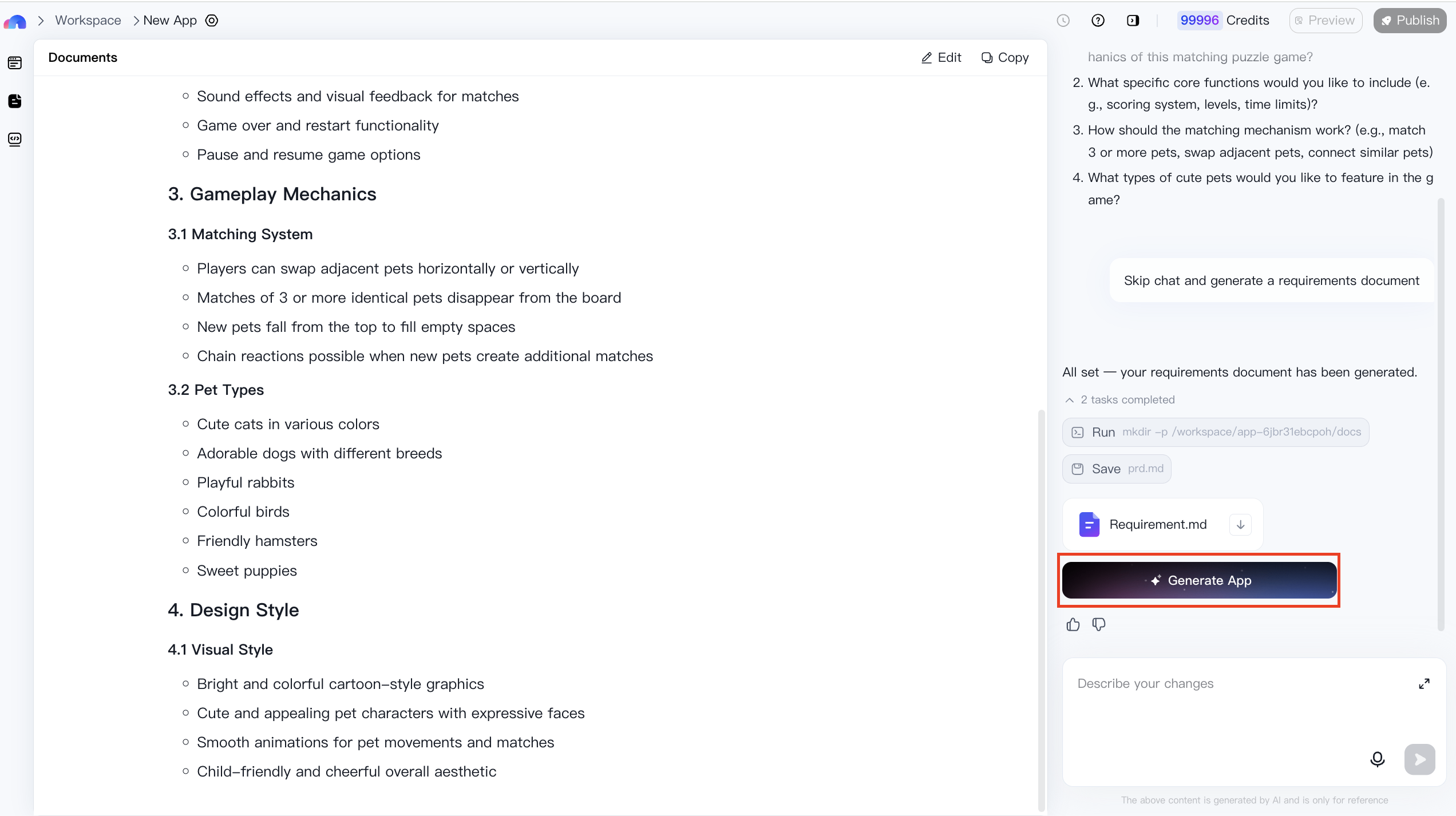
-
アプリ生成
生成中は編集がロックされます。アプリが作成されるまでページを開いたままにしてください。
ステップ III:アプリを編集する
-
名前を編集する
MeDo は説明内容に基づいて既定の名前を作成します。変更するには編集モードに入り、設定 → 基本 に移動します。
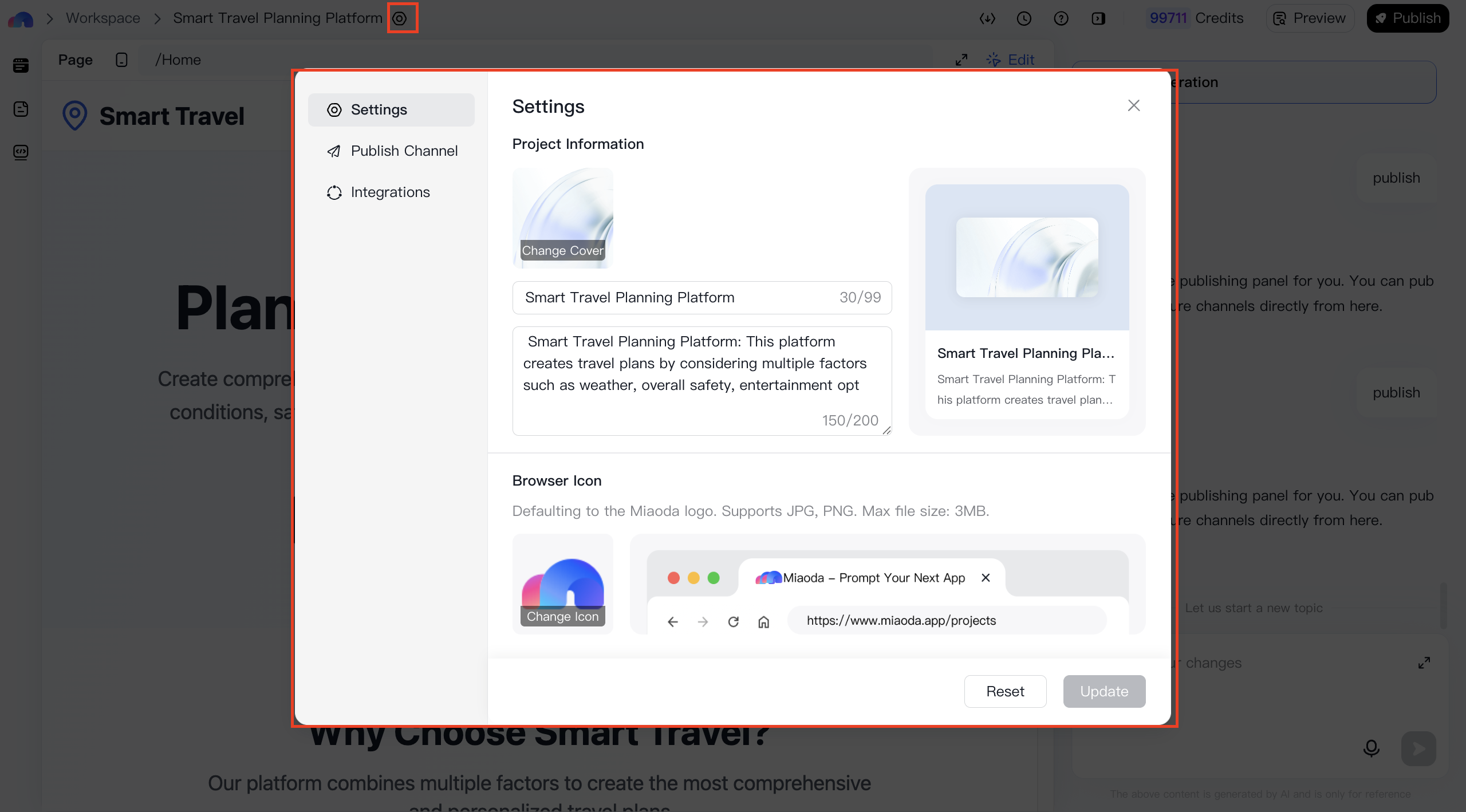
-
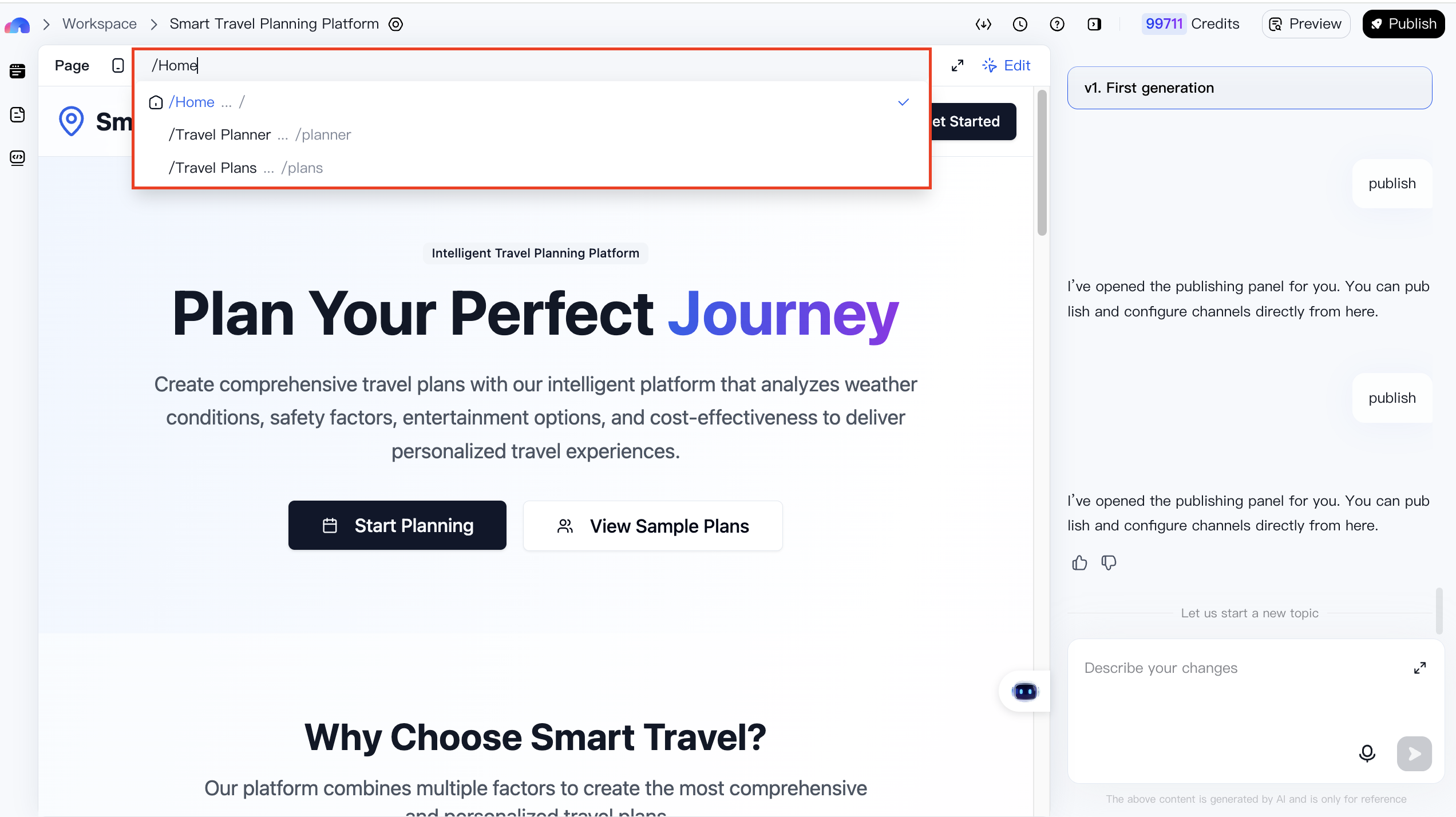
コンテンツを編集する
編集モードでは、テキスト、画像、その他の要素を直接編集できます。
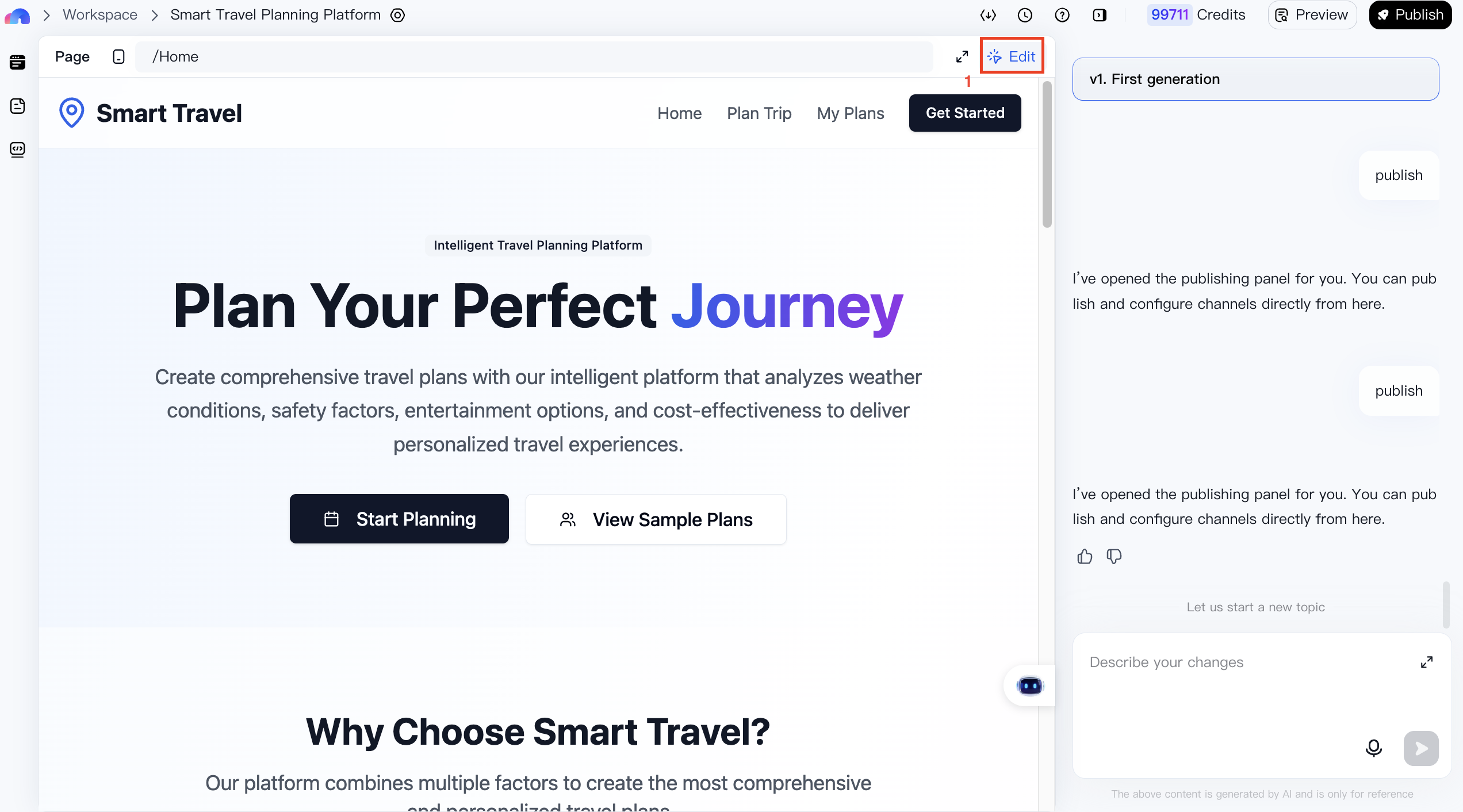
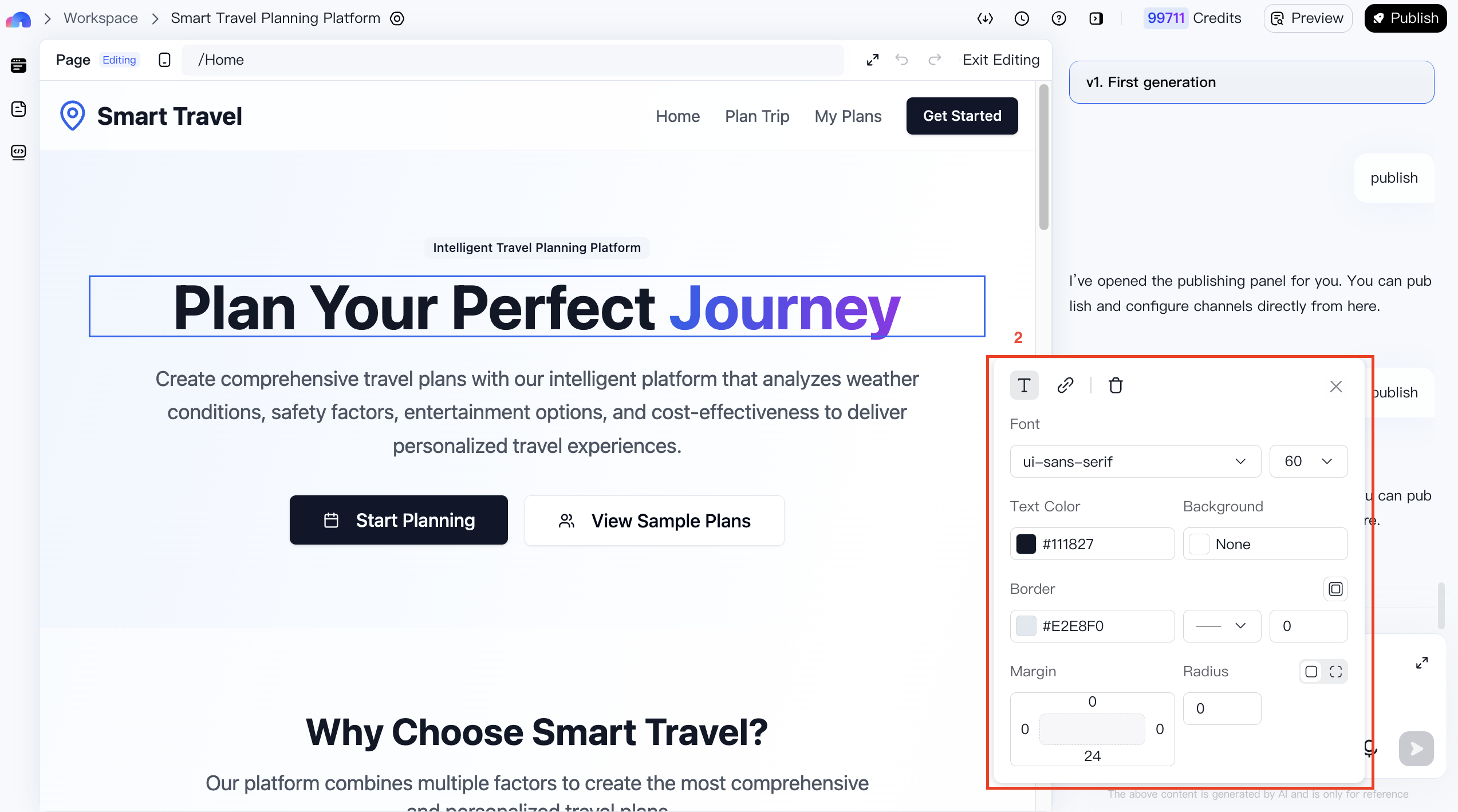
ページを切り替えながら編集することもできます。(注意:詳細ページはまだ編集できません。)
ステップ IV:アプリをプレビューする
バックエンド機能を持つアプリでは、MeDo がフロントエンドページと管理バックエンドの両方を生成します。公開前に両方をプレビューできます。
ステップ V:アプリを公開する
公開すると、アプリは本番環境にデプロイされ、外部ユーザーがアクセスできるようになります。
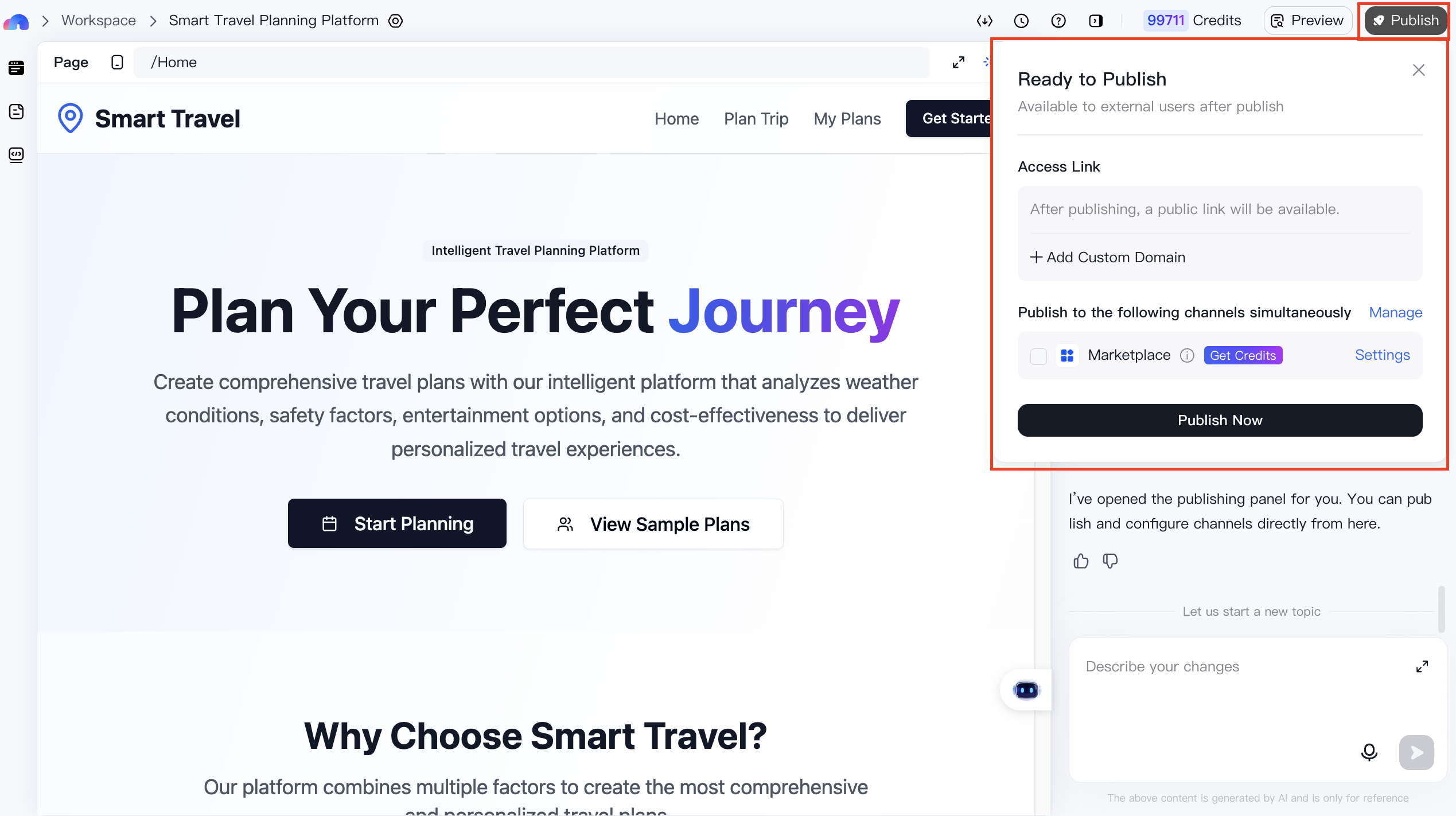
公開後、アプリはオンラインで継続的に利用可能になり、他のユーザーがいつでもアクセスできます。