アプリのダウンロードとビルド

MeDo のプロジェクトコード書き出し機能では、アプリのコードをダウンロードできます。ダウンロードごとに 80 クレジットを消費します。

シナリオとユースケース:

  1. シンプルなフロントエンドアプリの場合、開発者は zip ファイルをダウンロードした後、ダウンロードしたコードパッケージをローカルで直接デプロイして実行できます。
  2. バックエンドのデータ保存を伴う複雑なアプリの場合、開発者は Supabase サービスを統合するために追加の開発を行う必要があります。 アプリコード書き出し入口の例
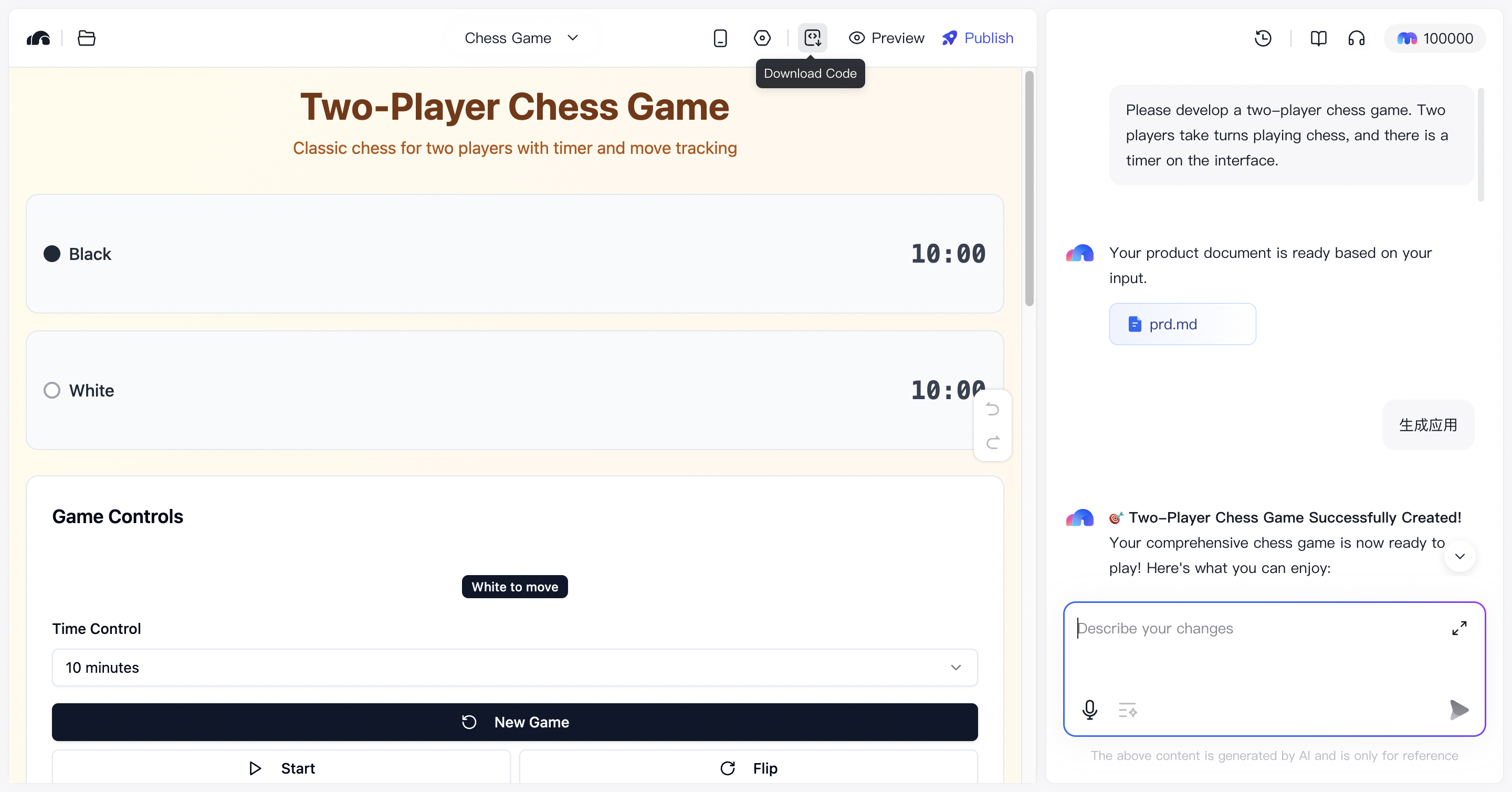
アプリコードをダウンロードするには?

アプリが正常に生成されると、編集画面の上部に「ダウンロード」ボタンが表示されます。このボタンをクリックするだけで、アプリのコードパッケージをダウンロードできます。アプリ生成中はコードをダウンロードできない点に注意してください。 ダウンロードボタンの例

ダウンロードされるコードのバージョンは、開発者が現在編集中の特定のアプリバージョンに対応します。

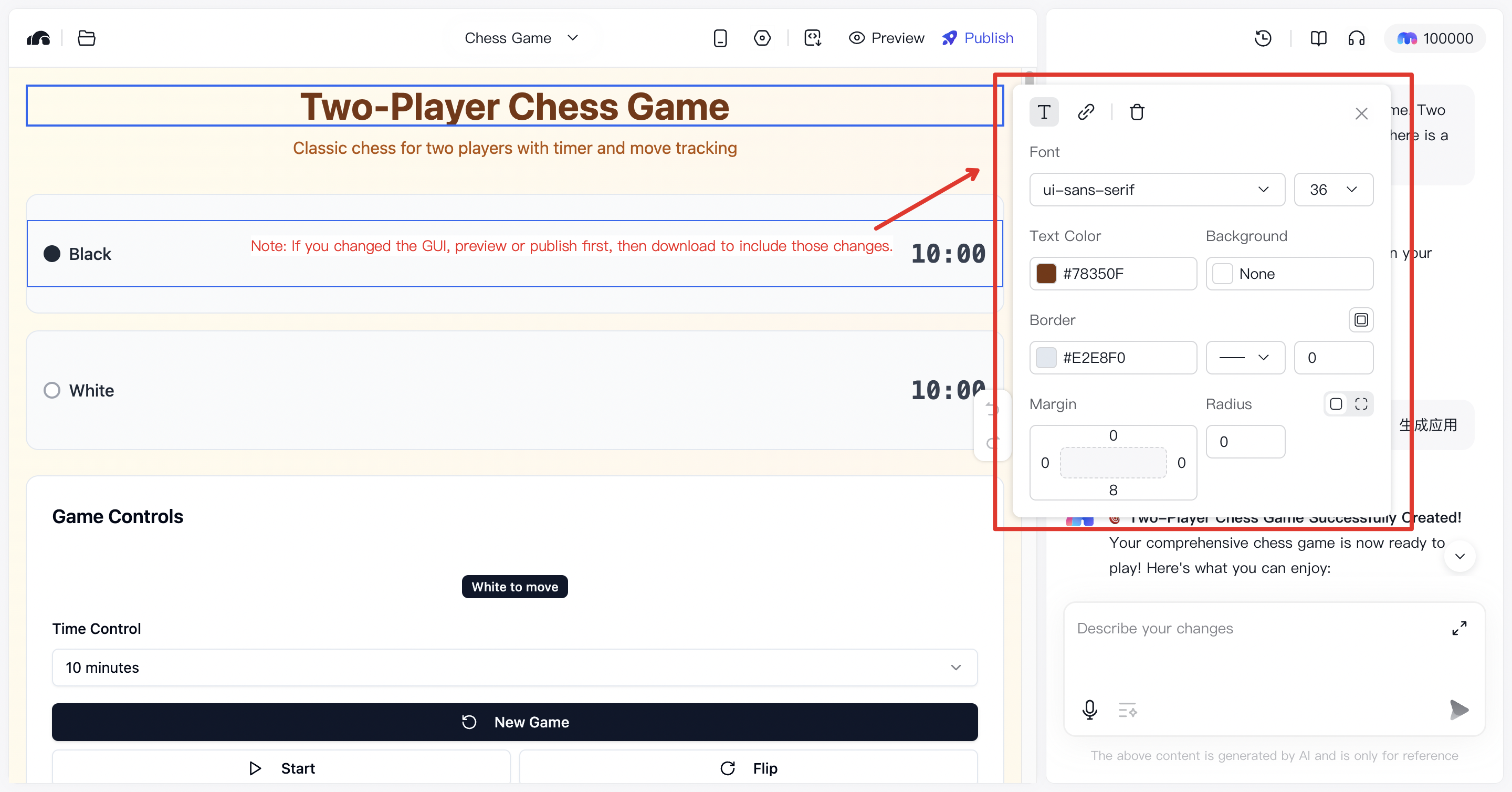
重要な点として、開発中にエディターで GUI 変更(フォントや色の編集など)を行った場合は、コードをダウンロードする前に、まずアプリをプレビューするか公開する必要があります。これにより、ダウンロードしたコードパッケージにすべての GUI 変更が含まれます。そうしないと、直接ダウンロードしたコードにはこれらの GUI 変更が含まれません。 GUI 変更後のダウンロード注意の例
開発ガイド

コードパッケージをダウンロードした後は、まず以下の説明に従って環境を準備し(Node.js と npm をインストール)、その後 IDE でコードパッケージを開いて、アプリをローカルにデプロイして実行します。

IDE: ローカルでコードを編集するには、VSCodeIntelliJ IDEA を選択するか、好みの IDE を使用できます。

環境要件

# Node.js ≥ 20
# npm ≥ 10
例:
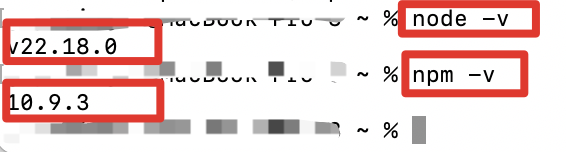
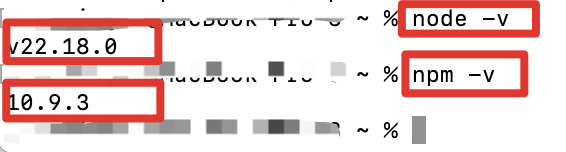
# node -v   # v20.18.3
# npm -v    # 10.8.2

Windows で Node.js をインストールする

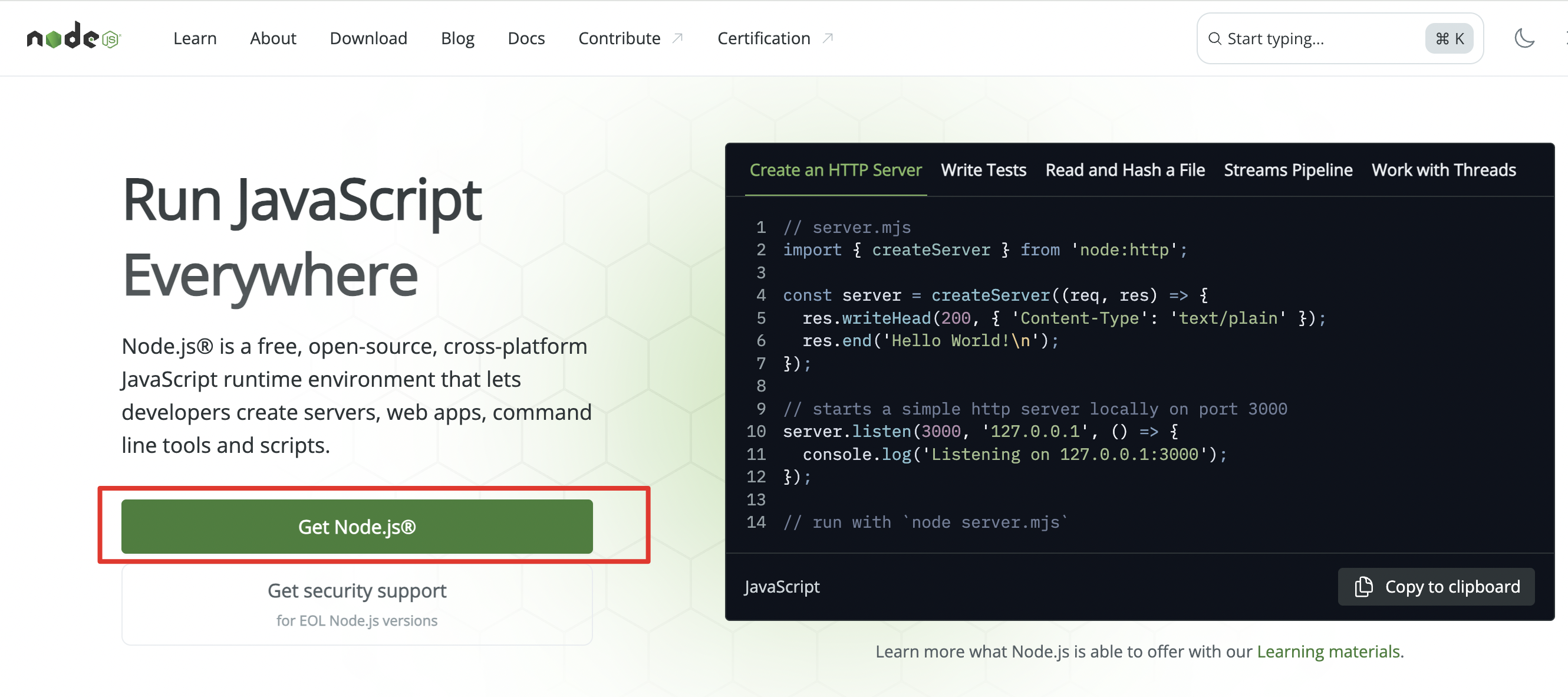
# 手順 1:Node.js 公式サイト https://nodejs.org/ にアクセスし、ダウンロードをクリックします。サイトはシステムに適したバージョン(32 ビットまたは 64 ビット)を自動的に提案します。
# 手順 2:インストーラーを実行します。ダウンロードしたインストーラーをダブルクリックして実行します。
# 手順 3:インストールを完了します。インストールウィザードに従って手順を完了します。
# 手順 4:インストールを確認します。コマンドプロンプト(cmd)または IDE のターミナルを開き、`node -v` と `npm -v` を入力して、Node.js と npm が正しくインストールされているか確認します。

Windows で Node.js をインストールする例

macOS で Node.js をインストールする

# 手順 1:Homebrew を使用する(推奨):ターミナルを開きます。`brew install node` と入力して Enter を押します。Homebrew がインストールされていない場合は、先にターミナルで次のコマンドを実行してインストールしてください。
/bin/bash -c "$(curl -fsSL https://raw.githubusercontent.com/Homebrew/install/HEAD/install.sh)"
または公式インストーラーを使用します。Node.js 公式サイトにアクセスし、macOS 用 .pkg インストーラーをダウンロードします。ダウンロードした .pkg ファイルを開き、画面の指示に従ってインストールを完了します。
# 手順 2:インストールを確認します。コマンドプロンプト(cmd)または IDE のターミナルを開き、`node -v` と `npm -v` を入力して、Node.js と npm が正しくインストールされているか確認します。

手順 1: Homebrew で Node.js をインストールする例 1 Homebrew で Node.js をインストールする例 2 Homebrew で Node.js をインストールする例 3

手順 1 の代替方法:

ターミナルで次のコマンドを実行します:/bin/bash -c "$(curl -fsSL https://raw.githubusercontent.com/Homebrew/install/HEAD/install.sh)" Homebrew インストール代替方法の例 1 Homebrew インストール代替方法の例 2 Homebrew インストール代替方法の例 3

インストール後、次の手順に従います。

# 手順 1:コードパッケージをダウンロードする
# 手順 2:コードパッケージを展開する
# 手順 3:IDE でコードパッケージを開き、コードディレクトリに移動する
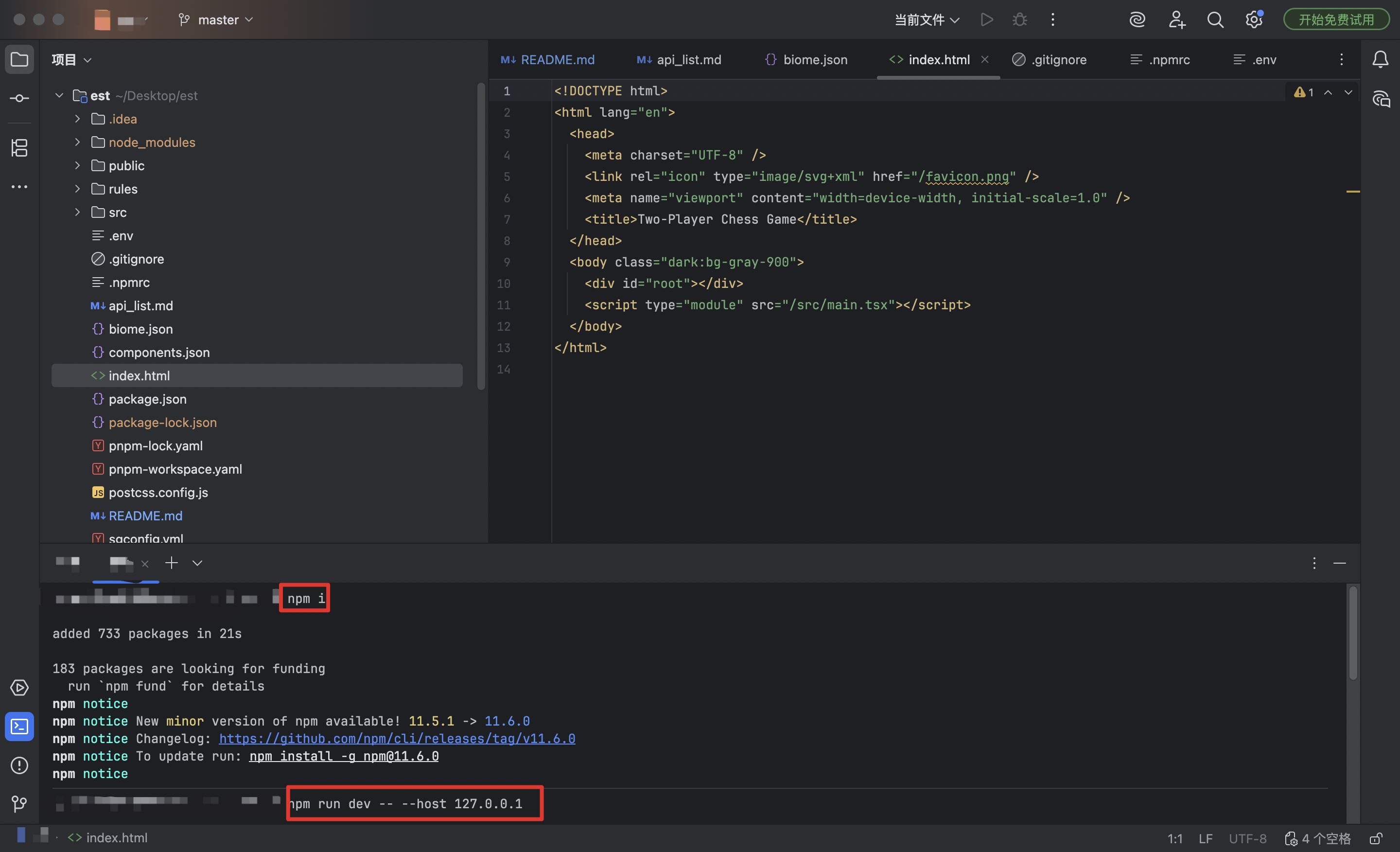
# 手順 4:IDE のターミナルで依存関係をインストールするコマンドを実行する:npm i
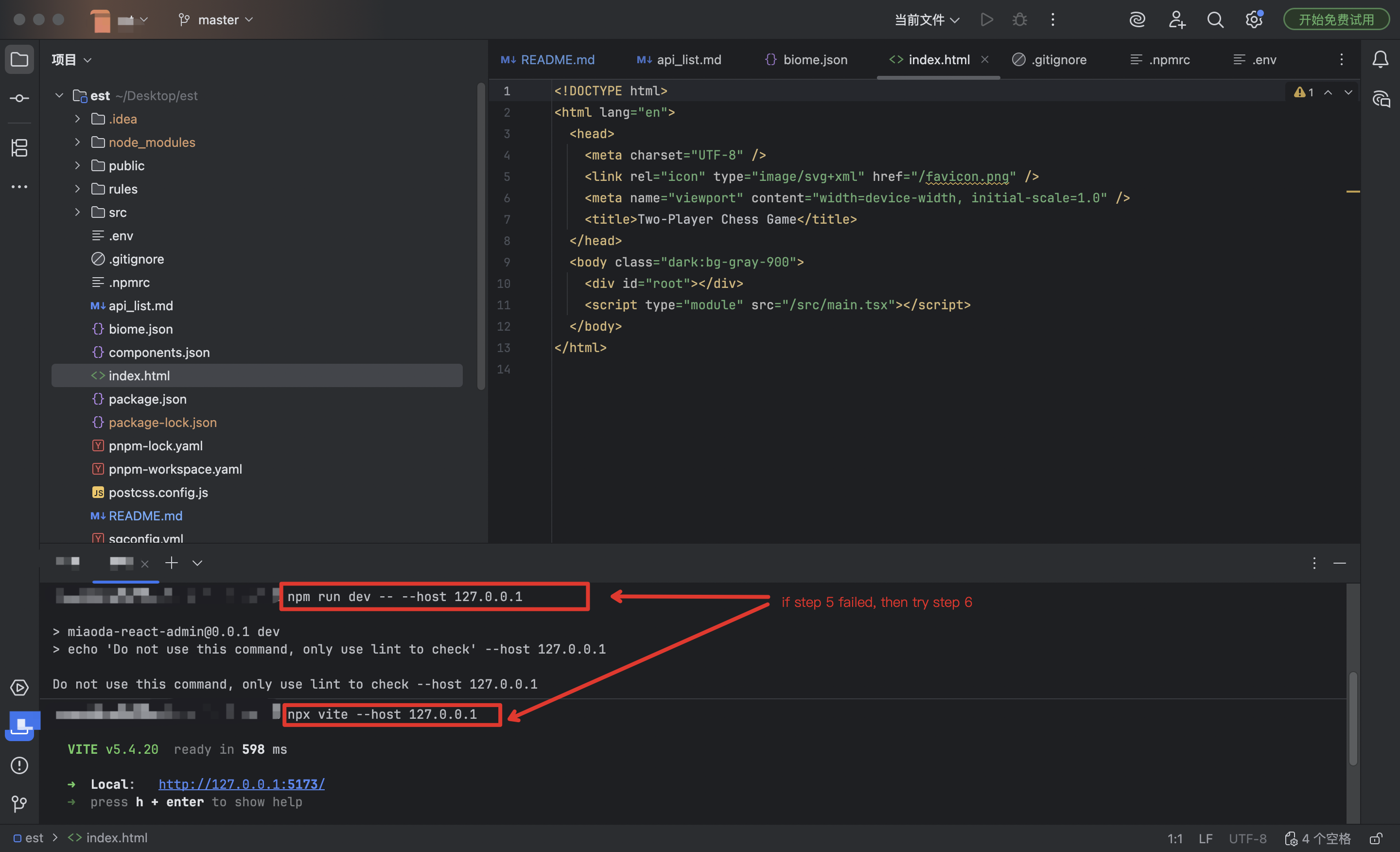
# 手順 5:IDE のターミナルで開発サーバーを起動するコマンドを実行する:npm run dev -- --host 127.0.0.1
# 手順 6:手順 5 が失敗した場合は、次のコマンドで開発サーバーの起動を試します:npx vite --host 127.0.0.1

ローカルでアプリを実行する例 1 ローカルでアプリを実行する例 2

バックエンドサービスを開発するには?

バックエンドのデータ保存機能を持つアプリでは、ソースコードを取得した後、開発者は自身の Supabase プロジェクトを統合し、以降の二次開発と管理を行う必要があります。

Supabase 公式サイト:https://supabase.com/

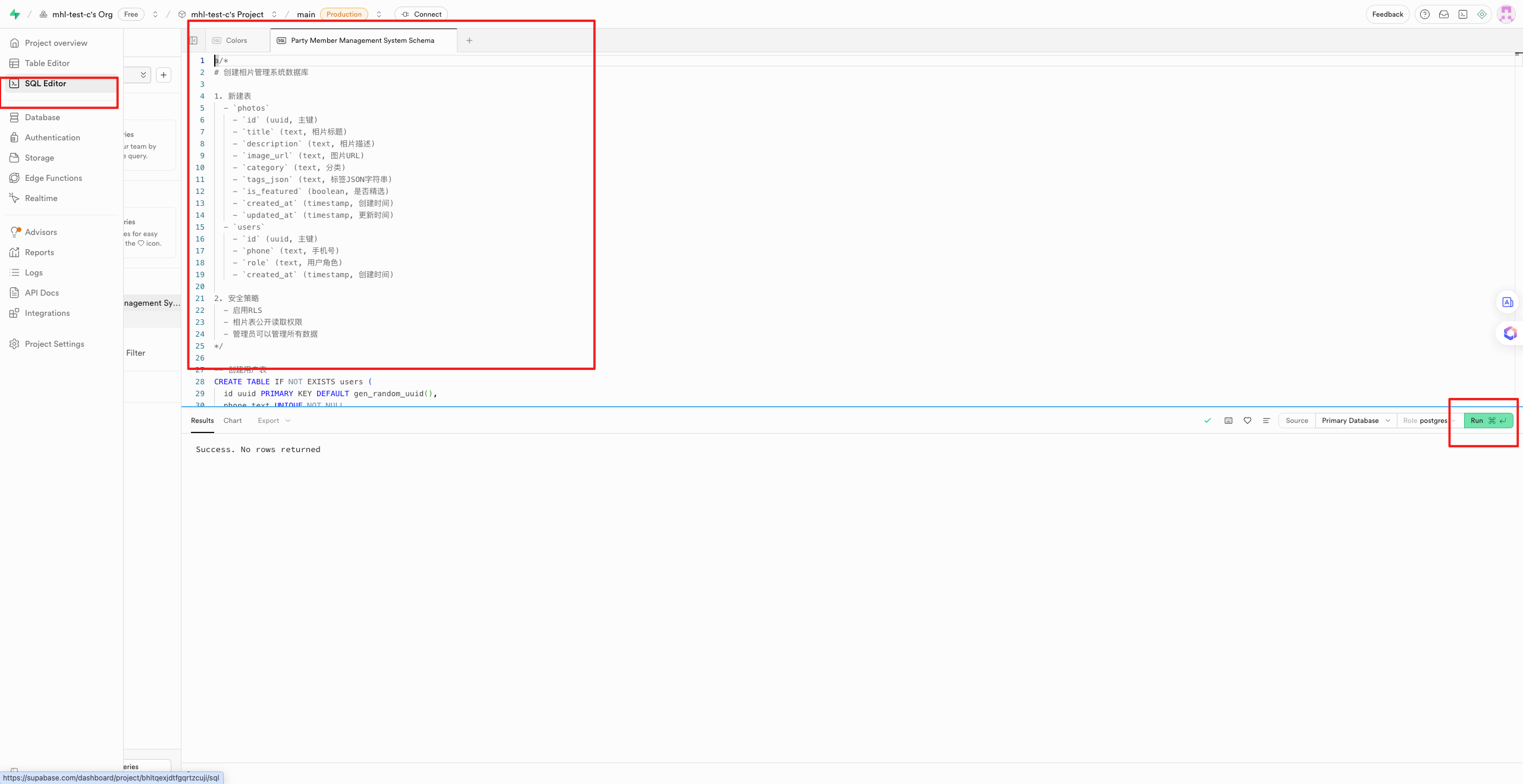
Supabase で SQL をインポートして実行する

Supabase SQL インポートの例 1 Supabase SQL インポートの例 2

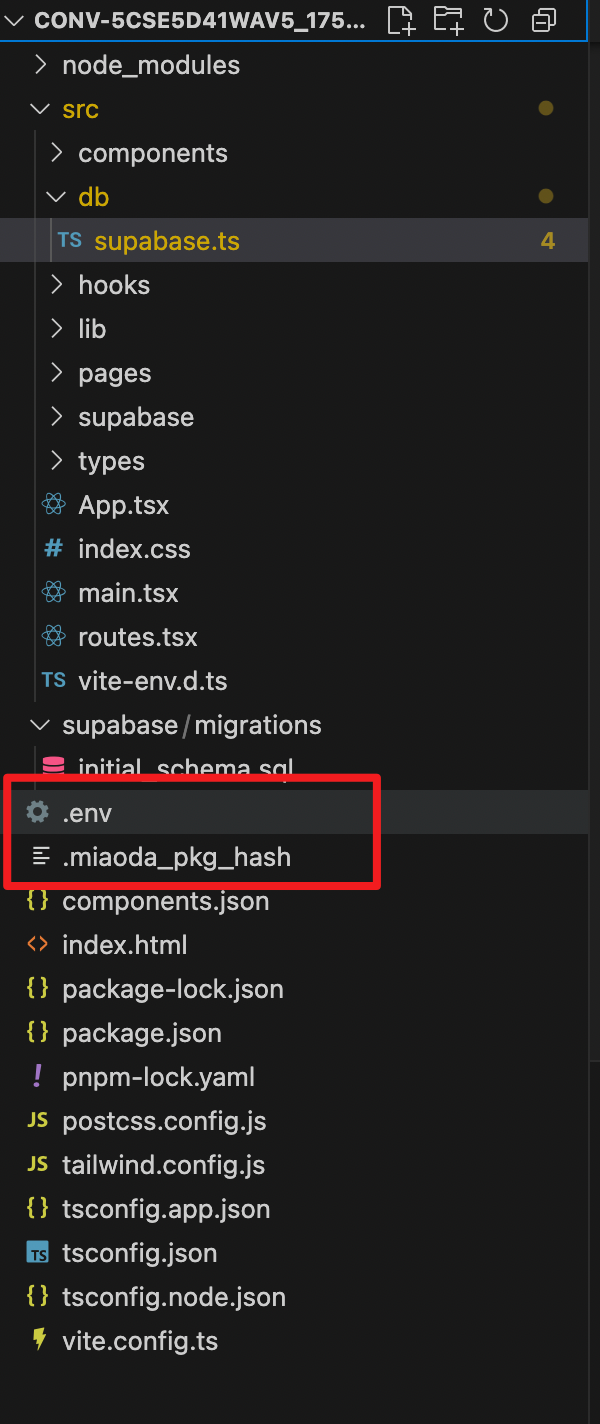
ソースコードパッケージ内の環境変数を置き換える

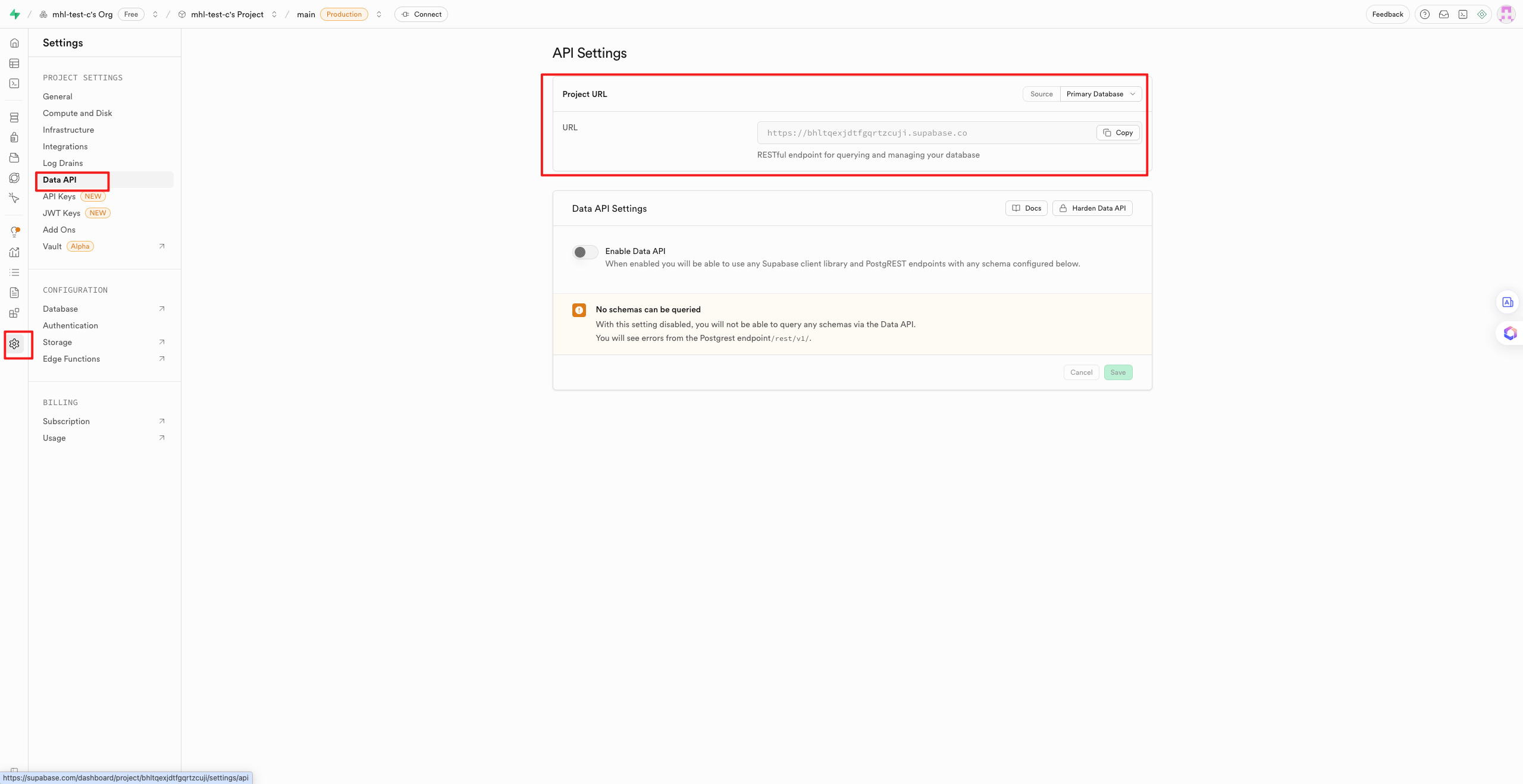
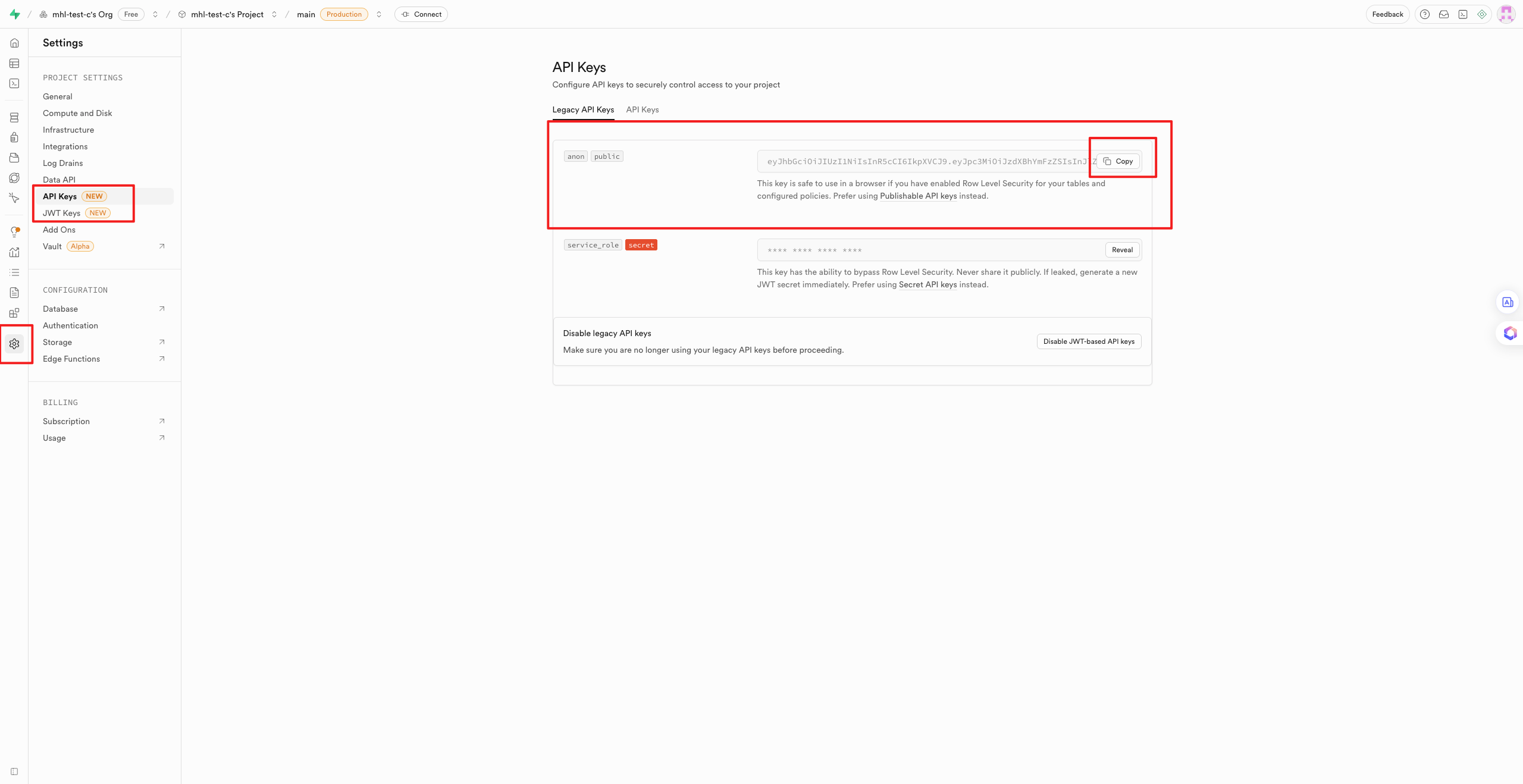
環境変数置き換えの例 1 環境変数置き換えの例 2

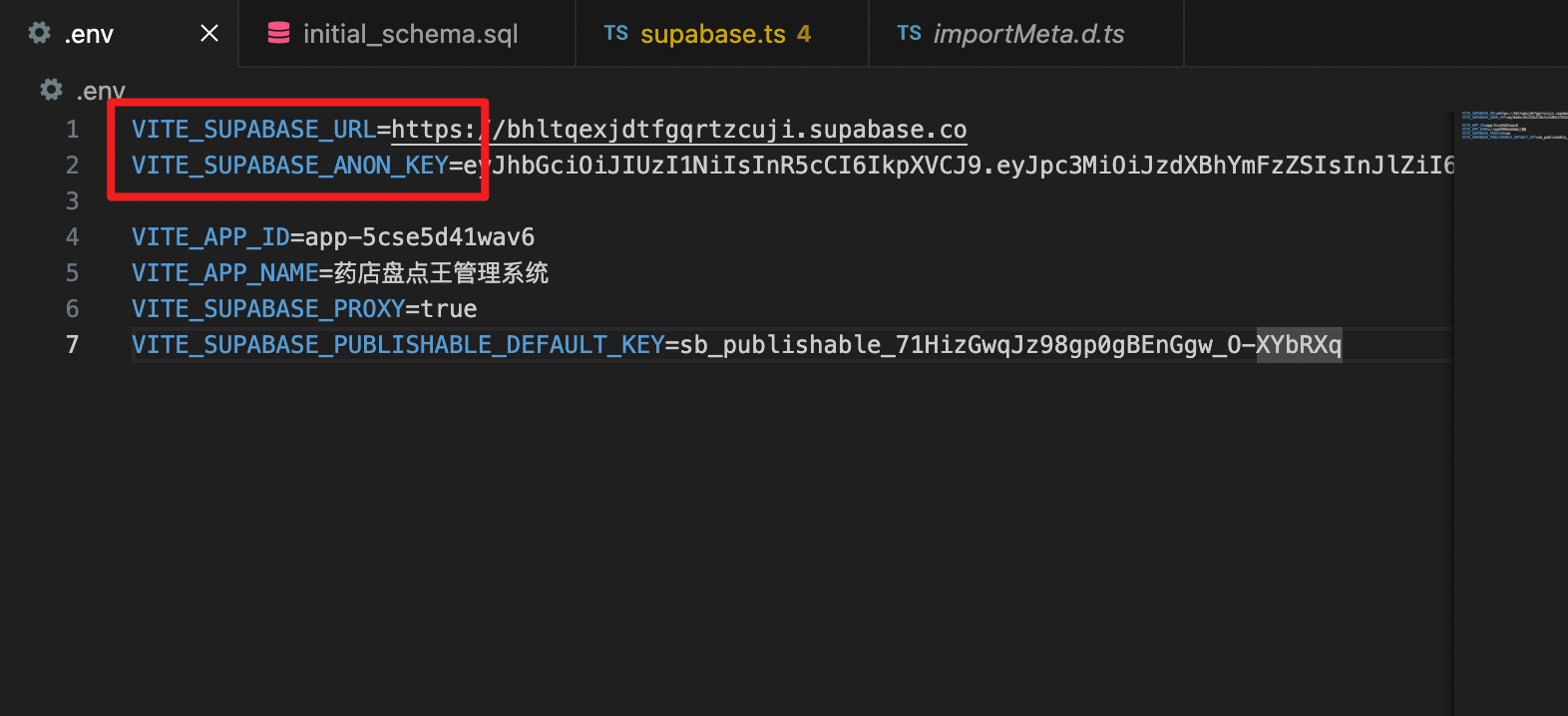
.env ファイル内の以下を、自分の認証情報に置き換えます。

  • URL と API キーを更新する

注意: VITE_SUPABASE_PROXY=truefalse に変更してください。 Supabase Proxy 設定の例 1 Supabase Proxy 設定の例 2